

Ovaj se postupak ne odnosi na Mac računala s čipom Apple Silicon. Ako koristite Mac s čipom Apple Silicon, slijedite upute za tu vrstu uređaja.
Prije nego što izbrišete Mac
- Ako planirate vratiti Mac na izvorne tvorničke postavke – primjerice prije nego što ga predate novom vlasniku – proučite preporuke o tome što učiniti prije prodaje, darivanja ili otkupa uređaja.
- Koristite macOS Monterey ili noviji? U tom slučaju, umjesto koraka navedenih u ovom članku, izbrišite sav sadržaj i postavke, što je također idealno pri pripremi Maca za prodaju ili darivanje.
- Obavezno izradite sigurnosnu kopiju svih važnih datoteka, jer će se brisanjem trajno ukloniti s računala.
Pokretanje iz macOS Recoveryja
Za brisanje pokretačkog diska pomoću Alata diska, najprije morate pokrenuti Mac iz macOS Recoveryja ili s drugog diska.
Brisanje diska u Alatu diska
- Nakon što se učita macOS Recovery, prikazat će se prozor s dostupnim alatima. Odaberite Alat diska i kliknite Nastavi.
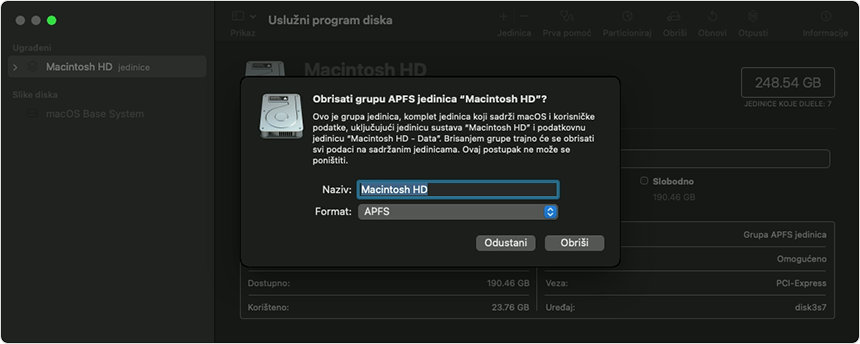
- U bočnoj traci pronađite i odaberite disk Macintosh HD. Ako ga ne vidite, pogledajte članak Ako se Macintosh HD ne pojavljuje.
- Kliknite gumb Izbriši na alatnoj traci.
- Unesite sljedeće podatke:
- Naziv: Macintosh HD
- Format: APFS ili Mac OS Extended (Journaled) – prema preporuci Alata diska.
- Potvrdite klikom na Izbriši grupu volumena. Ako ta opcija nije dostupna, odaberite samo Izbriši.
- Ako se pojavi upit, prijavite se pomoću vjerodajnica svog Apple ID-ja.
- (Neobavezno) Ako ste prethodno stvorili dodatne interne volumene, možete ih izbrisati na isti način.
- Kada završite, zatvorite Alat diska i vratite se u glavni prozor za oporavak.
- Da biste instalirali macOS na izbrisani disk, odaberite Ponovno instaliraj macOS, kliknite Nastavi i slijedite upute na zaslonu.
Ako se Macintosh HD ne pojavljuje
Prema zadanim postavkama, ugrađeni pokretački disk trebao bi se prvi prikazati u bočnoj traci Alata diska. Naziva se Macintosh HD, osim ako mu niste promijenili naziv.
Ako ga ne vidite:
- Otvorite izbornik Apple i odaberite Isključi.
- Odspojite sve nepotrebne uređaje s Maca.
- Uključite ga i pokušajte ponovno.
Ako se disk i dalje ne pojavljuje ili se pojavi pogreška tijekom brisanja, vašem Macu može biti potreban servis.
Izvor: apple.com