
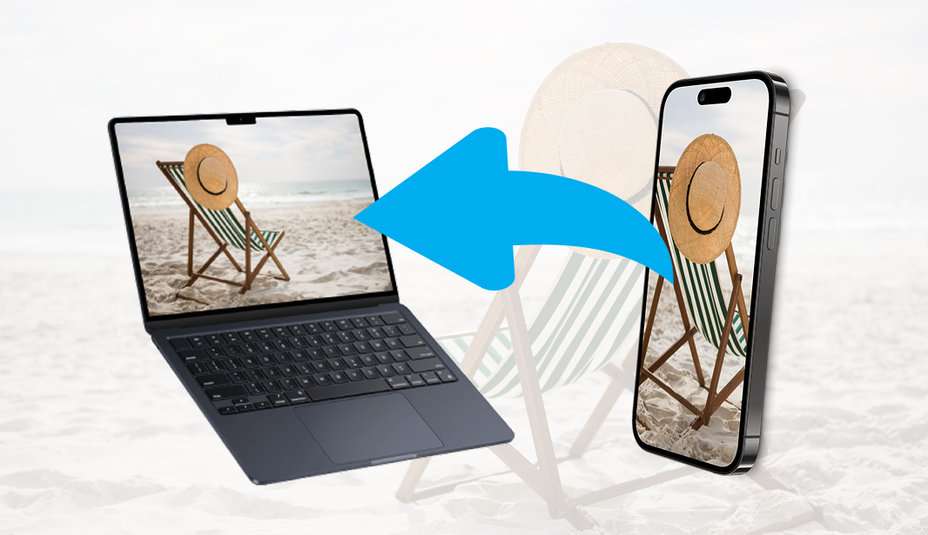

Ne zaboravite da svi uređaji moraju biti spojeni na istu Wi-Fi mrežu. Za Apple TV ili HomePod dodatno je potrebno da budete prijavljeni na isti iCloud račun.
Ručno streamanje videa
Najjednostavniji način za prijenos videa s iPhonea ili iPada na veći zaslon je ručno pokretanje streamanja.
Samo slijedite ove korake:
- Povežite svoj uređaj na istu Wi-Fi mrežu kao Apple TV, pametni televizor s podrškom za AirPlay ili Mac.
- Otvorite video koji želite reproducirati.
- Dodirnite ikonu AirPlay. U nekim aplikacijama (na primjer u Fotografijama) potrebno je prvo odabrati Dijeli, a zatim ikonu AirPlay.
- S popisa dostupnih uređaja odaberite svoj televizor ili Mac.
Ako želite zaustaviti streamanje, ponovno dodirnite ikonu AirPlay i odaberite svoj iPhone ili iPad.
Automatsko streamanje videa
AirPlay može biti još praktičniji. iPhone ili iPad može se automatski povezivati s omiljenim uređajima.
U postavkama ćete pronaći tri opcije ponašanja:
- Nikad – uređaj se povezuje samo ručno.
- Pitati – pri pokušaju povezivanja dobit ćete obavijest koju možete prihvatiti ili odbiti.
- Automatski – uređaj će se sam povezati s preporučenim odredištem.
Kako to postaviti:
- Otvorite Postavke → Općenito.
- Odaberite AirPlay i kontinuitet.
- Dodirnite Automatski AirPlay i izaberite željenu opciju
Zrcaljenje zaslona iPhonea ili iPada
Osim streamanja videa, putem AirPlaya možete zrcaliti i cijeli zaslon. To znači da ćete na televizoru ili Macu vidjeti točno ono što prikazuje vaš iPhone ili iPad.
Postupak je jednostavan:
- Povežite uređaj na istu Wi-Fi mrežu kao televizor ili Mac.
- Otvorite Kontrolni centar:
- Na iPhoneu X i novijima ili na iPadu s iPadOS 13 i novijim, povucite prstom prema dolje iz gornjeg desnog kuta zaslona.
- Na iPhoneu 8 i starijima (ili s iOS 11 i starijim) povucite prstom prema gore s donjeg ruba zaslona.
- Dodirnite Zrcaljenje zaslona i odaberite ciljani uređaj.
- Ako se prikaže AirPlay kod, unesite ga na svom iPhoneu ili iPadu.
Zrcaljenje isključujete na isti način – u Kontrolnom centru ponovno dodirnite Zrcaljenje zaslona i odaberite Zaustavi zrcaljenje. Ako koristite Apple TV, možete pritisnuti i tipku Menu na daljinskom upravljaču.
Što učiniti ako AirPlay ne radi?
Neke aplikacije za reprodukciju videa ne podržavaju AirPlay. U tom slučaju se ova funkcija u aplikaciji jednostavno neće prikazati. Rješenje može biti preuzimanje odgovarajuće aplikacije izravno na Apple TV iz App Storea, ako je dostupna.
Sažetak
AirPlay je praktičan alat koji vam omogućuje prijenos sadržaja s malog zaslona iPhonea ili iPada na veliki ekran. Možete birati između ručnog pokretanja, automatskog povezivanja ili potpunog zrcaljenja zaslona. Dovoljno je da ste spojeni na istu Wi-Fi mrežu, znate gdje pronaći odgovarajuće tipke u Kontrolnom centru – i zabava ili prezentacija su vam zajamčeni.